
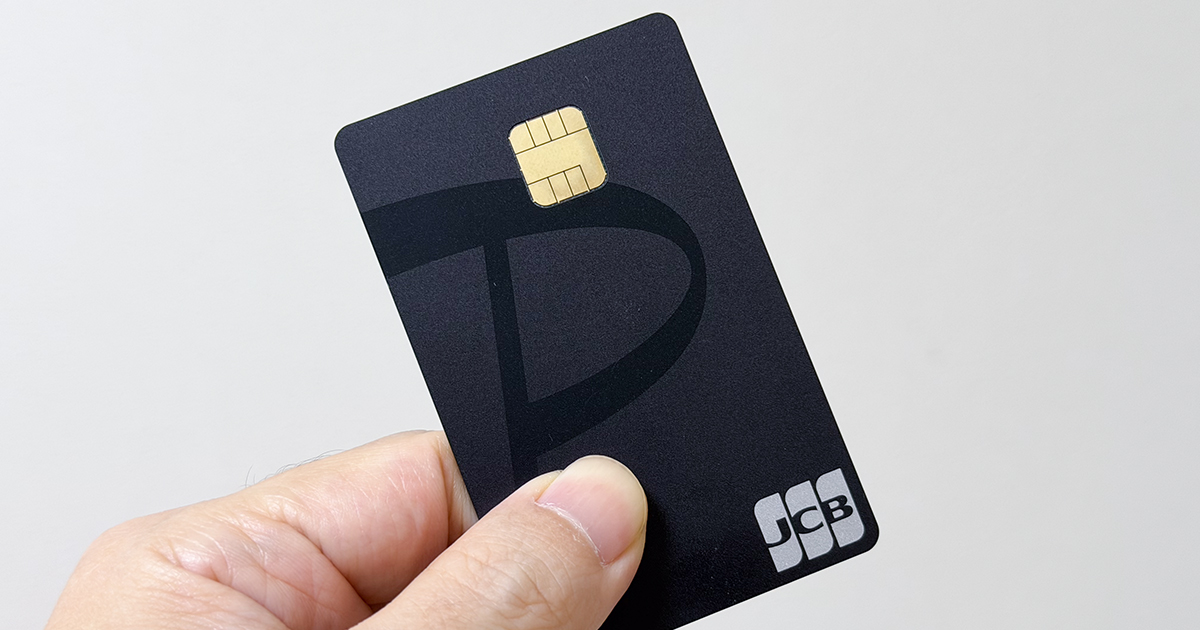

クレジットカードの「PayPayカード」を使っているんですが、ついに毎月の支払いに貯まっている「PayPayポイント」や「PayPayマネー」が使えるようになりました。
毎月のお支払いにPayPayポイントとPayPayマネーが利用できます|PayPayカード
「期間限定ポイント」や「PayPayマネーライト」は使えない、買い物の支払いではなく、キャッシングの支払いがある場合は使えない、などいくつか条件はありますが、ポイントやPayPay残高で支払いができるのは、便利でありがたいです。
ぼくも、今月、PayPayカードの引き落としがある予定だったので、その前に貯まっていた「PayPayポイント」で支払ってみることにしました。
PayPayカードの支払いに「PayPayポイント」を充当する方法
ここでは、ぼく自身が行ったPayPayカードの支払いに「PayPayポイント」を充当する操作をご紹介します。
iPhone で操作していますが、Android アプリも同様の操作で大丈夫かと思います。
PayPayカードの支払いを「PayPay」で支払える期間
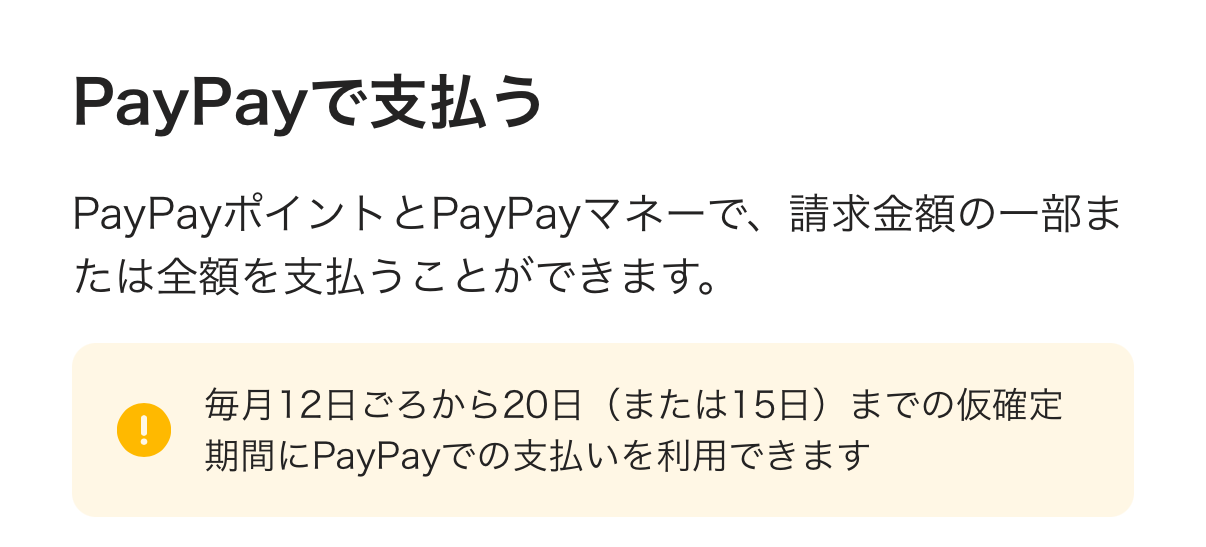
前提として、PayPayカードの引き落しをPayPayで支払うには、毎月12日ごとから20日(または15日)までの仮確定の期間のみだそうです。この期間以外は利用できませんのであらかじめご承知おきください。
「PayPayアプリ」から「ウォレット」を開く
まずは、「PayPay」アプリを起動して、「ウォレット」タブへ移動します。
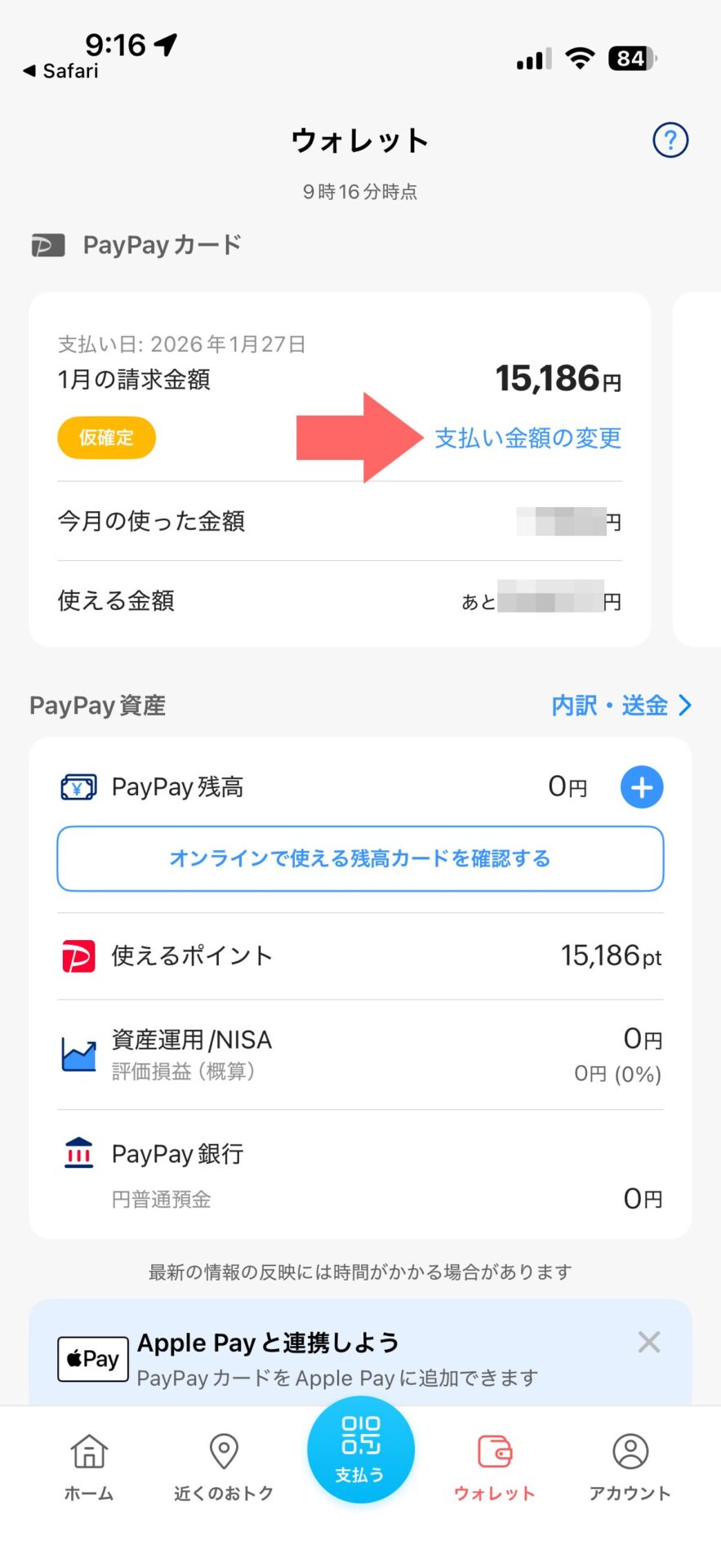
請求金額の近くに「支払金額の変更」という項目があるのでタップします。
「支払金額の変更」から使用ポイントを入力する
次の画面で、PayPayのポイントや残高で支払いたい金額を入力します。
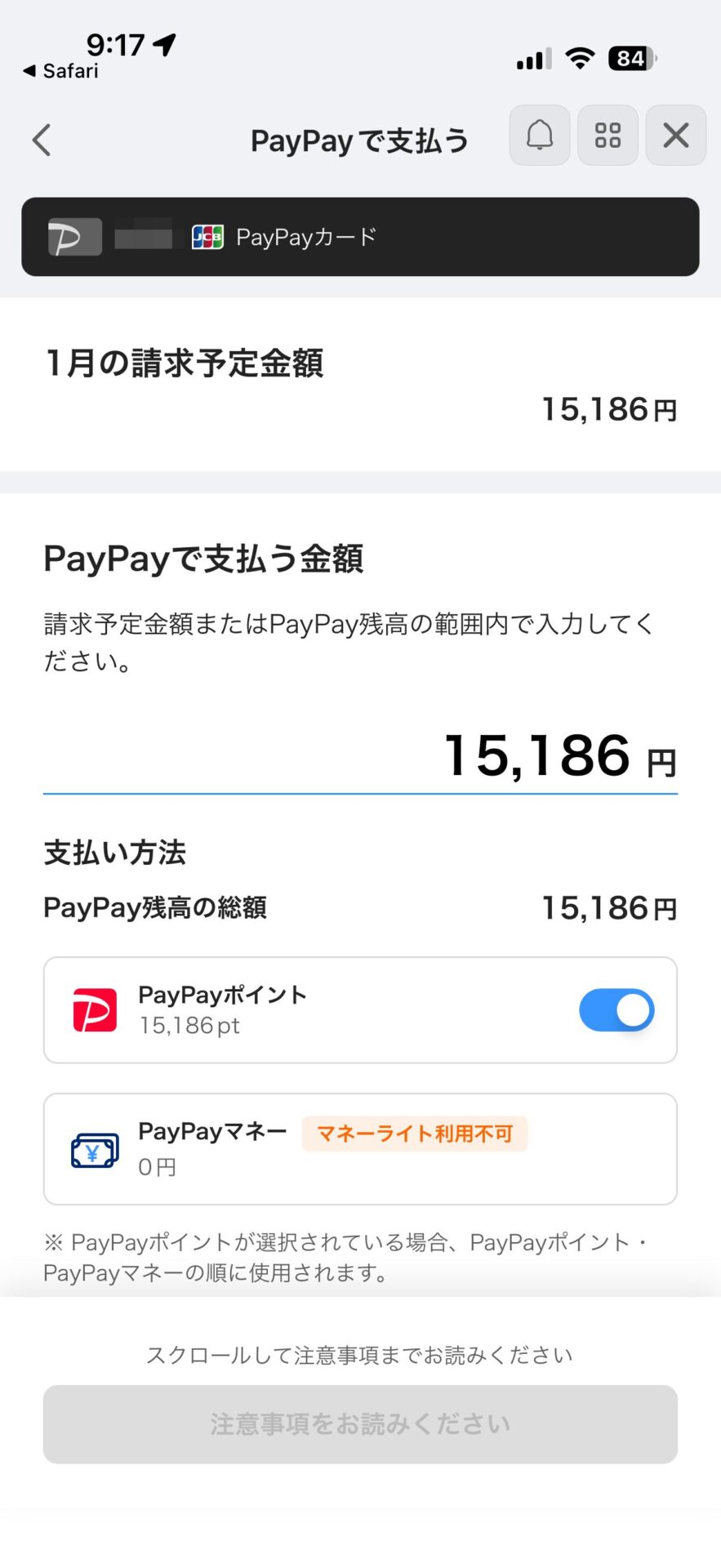
なお、PayPayポイントを使う場合は、事前に「PayPayポイント」を支払いに使う設定に変更しておく必要があります。(ポイントを自動で運用に追加する設定にしておく場合は解除が必要です。)
画面をスクロールして、確認画面へ進む
支払金額を入力したら、画面を下にスクロールして注意事項を読みます。
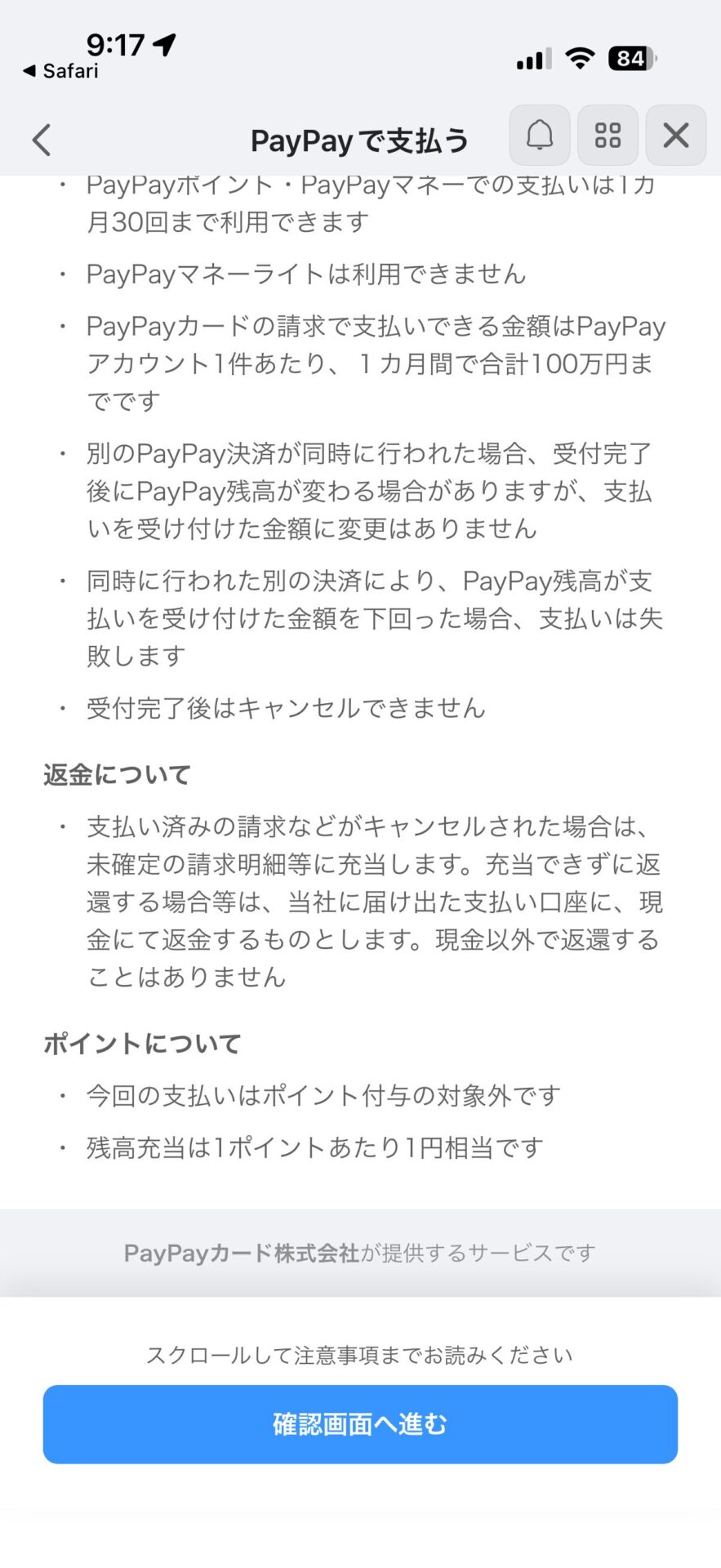
問題なければ「確認画面へ進む」をタップして進みます。
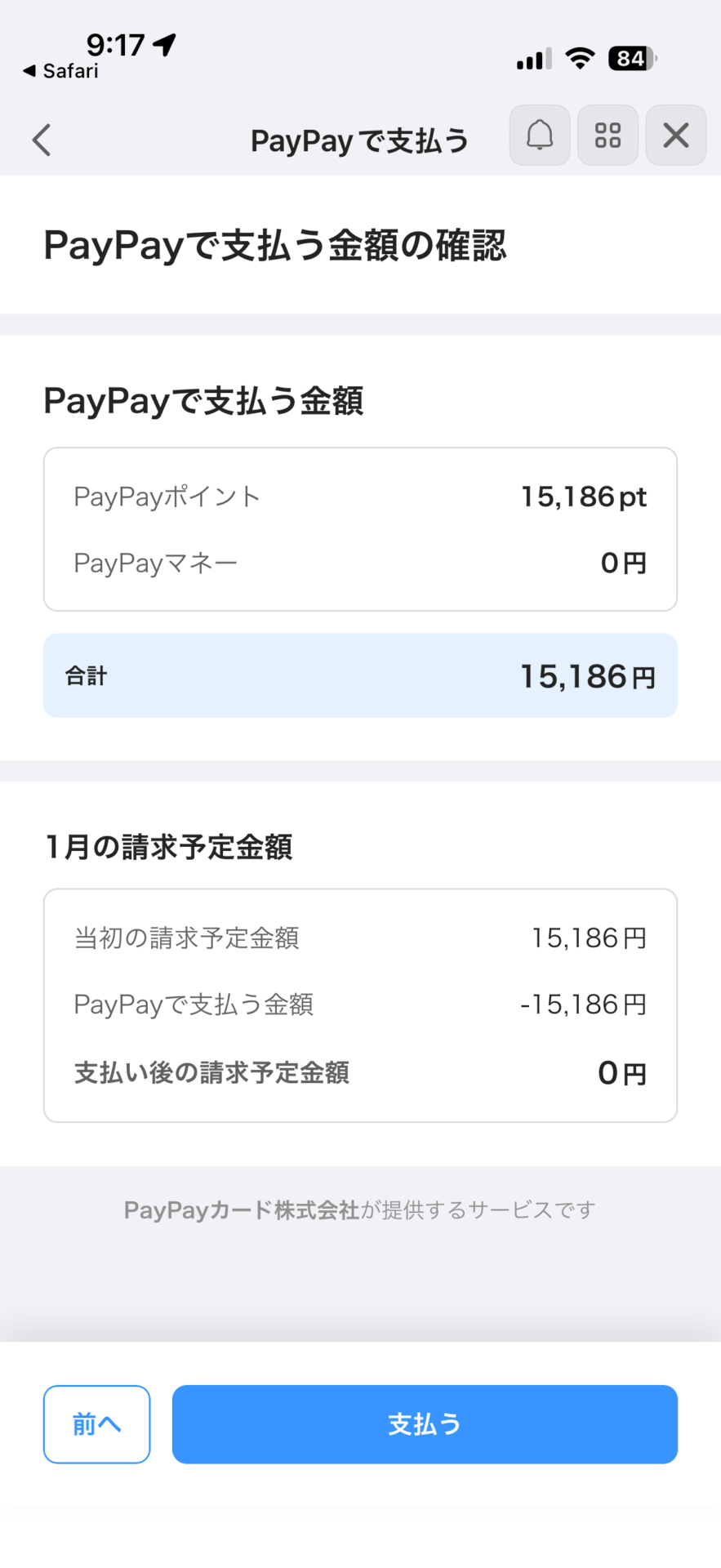
支払いを完了する
確認画面に進みました。PayPayで支払う金額に問題がなければ、「支払う」ボタンをタップします。
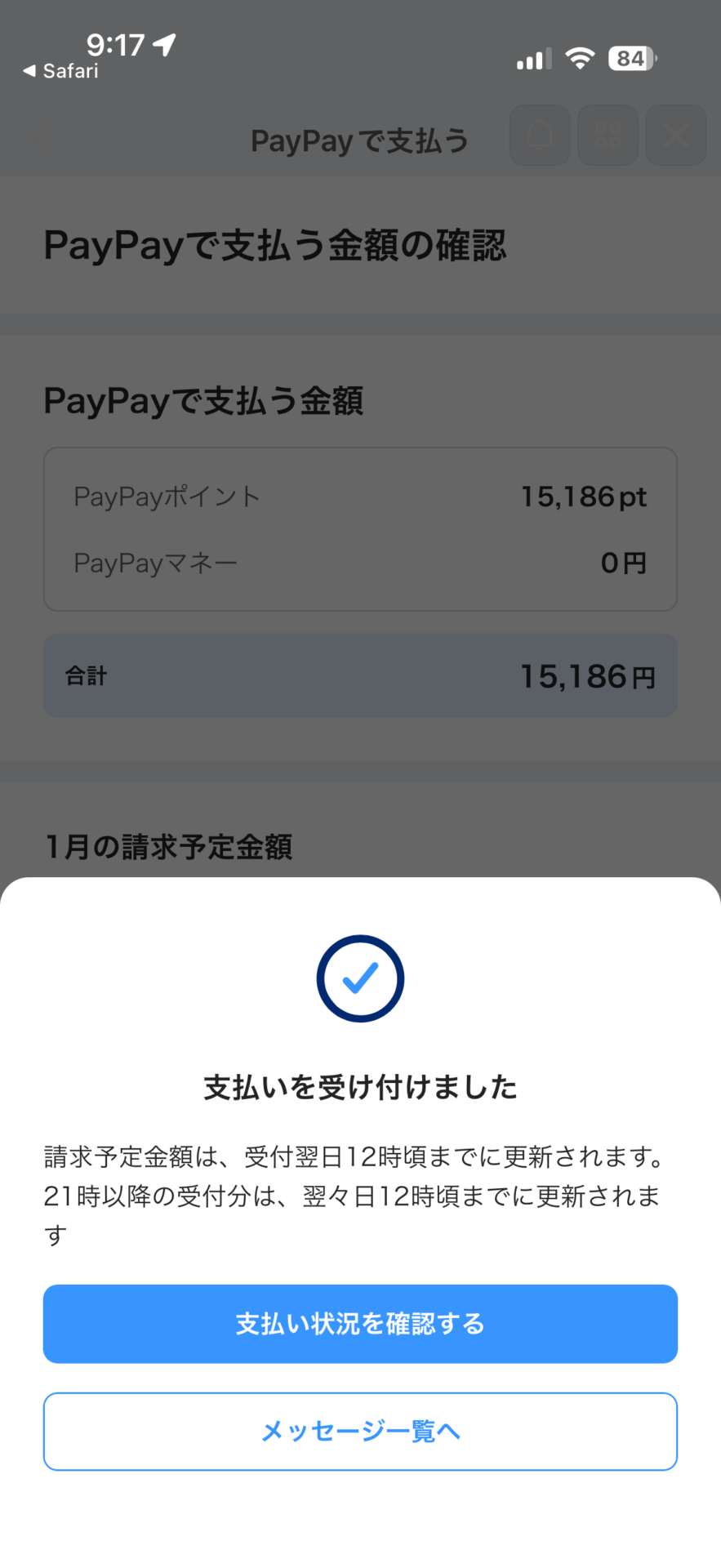
支払い手続きが完了すると「支払いを受け付けました」という完了画面が表示されました。
けっこうカンタンに手続きができました。
引き落とし金額の全額を「PayPayポイント」で支払う必要がある?
今回は、今月のPayPayカードの引き落とし金額のすべてを「PayPayポイント」で支払ったのですが、引き落とし金額の一部だけでも支払うことは可能なようです。
PayPayカードの引き落しを「PayPayポイント」で支払うメリットはある?
ぼくの場合は、TikTok Lite で「PayPayポイント」をコツコツ貯めているので、それをカードの支払に充てられるのは非常にありがたいです。

他には、例えば、会社や友人との飲み会の代金を自分の「PayPayカード」の支払いで建て替えて、PayPayで会費を集金してPayPay残高がたくさん余ってる、みたいな場合などには、そこから支払いができるのはとても便利だと思います。
ということで
今回は、PayPayカードの引き落としに「PayPayポイント」が使えるようになったので、さっそく試してみました、というお話でした。
PayPayカードを使っている方で、PayPayポイントやPayPayマネー残高が余っている場合、事前にアプリから支払ってしまえば、銀行口座から現金が引き落とされることもありません。
ぜひ試してみてください!



コメント