
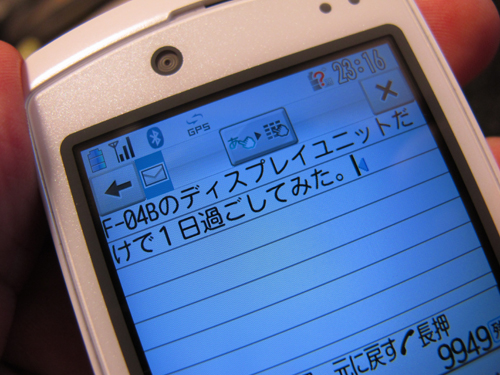

さて、ケータイ会議5.5にてモニタ中のF-04Bのネタです。
今週は、F-04Bのディスプレイユニット側だけで1日過ごす、というお題です。
ということで、キーボードユニットは自宅に置いたまま、ディスプレイユニットだけ持って1日過ごしてみました。
ほぼタッチだけで携帯と向き合うことになるのですが、どんな感じでしょうか。
よく使うメールと電話の起動はタッチ用メニューボタンから。
F-04Bの画面の下部には、タッチ用メニューボタンが4つあります。
電話をかけるときやメールはこちらをタッチするとすぐに立ち上がりますね。
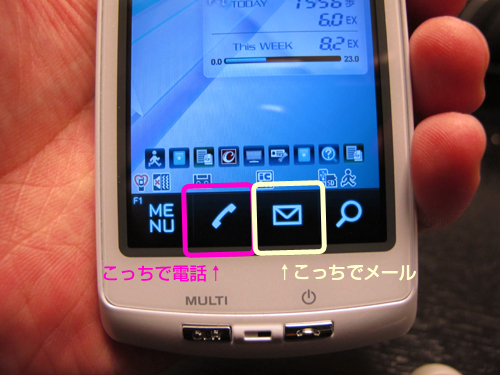
電話のメニューを起動すると
さらに4つのタッチメニューが現れます。
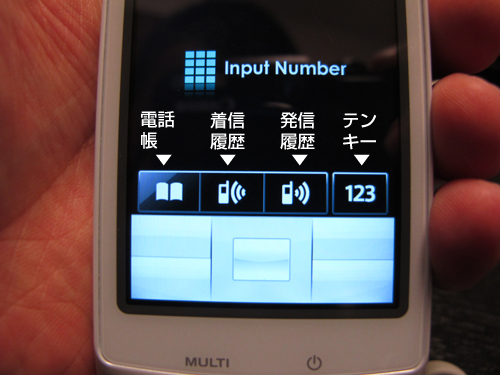
左から、電話帳、着信履歴、発信履歴、テンキーのボタンです。
テンキーのボタンをタッチするとこのような画面で数字をタッチして、電話をかけることができます。
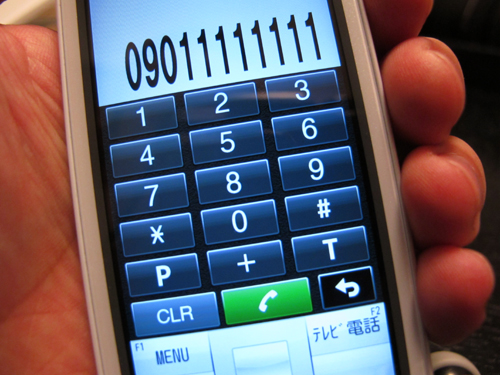
電話をかけるのはタッチでもスムーズにできました。
お次はメール。
入力は手書き文字入力でそこそこイケる
メールなどの入力については、手書き文字入力とタッチキー入力という2種類があります。
手書き文字入力の方で入力している動画を撮ってみました。
こんな感じで手書きでメールの入力ができます。
認識の精度がけっこう高くて、「過」という文字を認識するあたりとか「おぉ!?」ってなります。
正直なところ、キーボード入力の方がスピードは速いと思いますが、ディスプレイだけでも十分入力できる、といったところです。
iモードも特に問題なし。
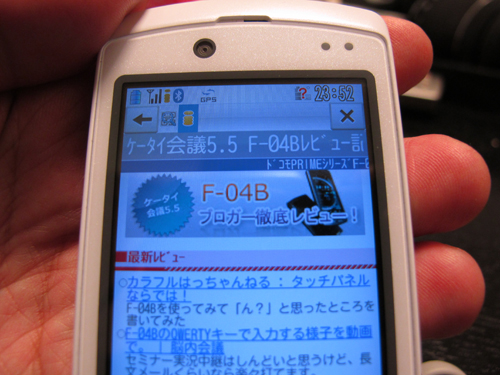
移動中は、iモードサイトをよく見ますが、こちらも特に問題なし。
表示している文字を小さくしているとタッチしにくいかもしれませんが、タッチ用メニューが画面の下に表示され、上下左右決定操作ができるので大丈夫。
iアプリもタッチでイケる
これまで、タッチ操作に非対応なiアプリは、タッチだけで操作することができませんでした。
たとえば、モバイルSuicaですね。こんなタッチ操作しばりの途中でチャージが切れた日にゃあ、電車に乗ることができません。
そんな縛りを設けているのはケータイ会議の人たちくらいでしょうけどね!
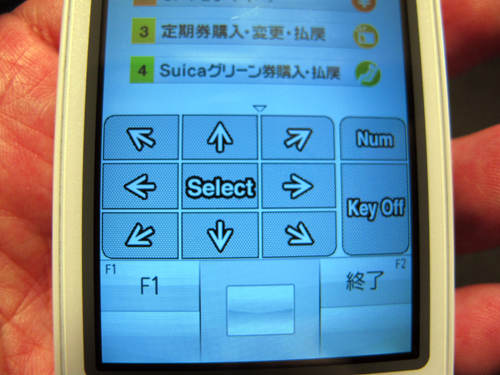
F-04Bについては、iアプリがタッチ対応していない場合も、タッチ用のメニューを表示してタッチ操作することができます。
これは良い改良点ですね。
少し困ったのはICカードのロック解除
今回ディスプレイユニットのタッチ操作だけで過ごしてめんどうだったのは、ICカードのロック解除です。
モバイルSUICAやEdyなどのICカードをロック状態から解除するのに、キーユニットがあれば、「右方向キーを長押し」というショートカットと暗証番号入力でロック解除できるのですが、今回はそのキーユニットが使えない。
なのでMENU→8→4→1→5→1という手順を踏まないといけないわけです。
ここはショートカットが使えないと面倒かもですね。
ということで一日過ごしてみたのですが、まあICカードのロック解除以外はそこそこ問題なく利用できました。
普段ディスプレイユニットだけ持ち歩くような方で、ICカードをよく使う方は、ロック解除を待ち受けショートカットに登録するなど工夫が必要かもなあと思いました。
※4/21 追記
と思っていたのですが、画面をタップすると出てくる、待ち受けランチャーの中に、「ICカードロックの設定/解除」がありますね。アイコンは長押ししてドラッグすると位置を変えられるので、よく使う人は使いやすい位置に移動しておくとよいかもしれませんね!

【ケータイ会議5.5とは?】
ケータイ会議5.5とは、富士通から発売された世界初セパレートケータイ「F-04B」をブロガー10名が約 1ヶ月半ほどモニターしてレビューする企画です。モニター後はF-04Bをそのまま使い続けることができます。


コメント
コメント一覧 (5件)
僕も最初気づきませんでしたよ。
Suica使うので、これが無いと記載のようにメニューをたどらないといけなくて大変でした。
基本的に出張中にはディスプレイユニットだけにして、キーユニットは補助電池化しているので…。こうすると純正の補助充電アダプター(三洋エネループのやつです。)でディスプレイユニットを約2回半?3回満充電にできて、最終はキーユニットからの給電で、2日半持たせることが出来たんですよね。節電モードも使わずに、サービスもオールONで、アプリだけ控えめにし、ワンセグは使わなかったんですが。、
>MOTO’S さん
デフォルト設定の待ち受けランチャーの一番下の行が新着/ステータスで隠れていて気がつきませんでした。
ICロック解除などよく使う機能は、アイコンの位置を変えたほうが便利そうですね。
ご指摘ありがとうございました!
ディスプレイユニットのみでも、待受画面をタッチすると出る待受ランチャーに、ICカードロックのON・OFFアイコンが有りますよ。押して暗証番号で簡単に解除できますよ。
僕は時間が経つと自動的にロックするように設定しているので、ロック解除のみ使用です。
F-04Bのディスプレイユニットだけで一日過ごしてみた ー ねんざブログ http://ff.im/-jblL2
ブログ: F-04Bのディスプレイユニットだけで一日過ごしてみた https://nenza.net/wp/2010/04/3295.html