‘ケータイ会議6’ タグのついている投稿
ケータイ会議6でモニタ中のF-08Bについての記事です。
もう会議も終了になってしまい、F-08B返却しなければならないのでその前に撮影したカメラの作例をバババッとアップして起きたいと思います。
以下、つづきよりどーぞ!
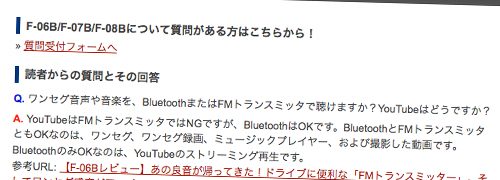
ケータイ会議6のまとめサイトにQ&Aコーナーがあるのですが、頂いたご質問にさくっと回答しますね。
マナーモードについて質問です。下記のように設定したいのですが、設定は可能でしょうか?【通常時】・着信=音あり&バイブなし・メールの着信=無音&バイブもなし【マナーモード時】・着信=バイブ・メール着信=無音&バイブなし
通常時は、電話着信だけ音ありでバイブ無し、マナー時は電話着信時だけバイブさせたい、ということですね。
通常時設定について
こちらは、電話着信音をON、メール着信音をOFFに設定してバイブレーター設定を電話着信時、メール着信時をOFFに設定すれば問題なさそうですね。
問題はマナーモード時
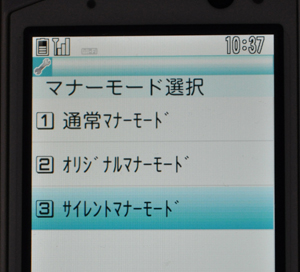
F-06Bには、通常マナーモードの他、サイレントマナーモードというのが設定でき、マナーモード時に音だけでなくバイブレーションも完全オフにすることができます。

▲各種マナーモードの選択画面
が、これだと電話着信についてもバイブしないことになります。
また、もうひとつのマナーモードオリジナルマナーモードという設定もあり、バイブレーターや各種の音設定について個別に設定のオン・オフが設定できます。

これをつかえば実現できるのでは?と思いきや、メールと電話着信の項目が別にあるわけではなく、バイブレーターという設定でひとくくりにされてしまっているので、マナーモードで電話着信だけバイブ、という設定ができません。
ということで、結論としては
マナーモード時は電話着信だけバイブさせてメール着信はバイブ無しの設定にはできないようです。
次期種以降のオリジナルマナーモードの拡張に期待したいところですね。
▼まとめサイト、他の参加者のレビューもあわせてどーぞ!

F-06B/F-07B/F-08B 最新Fケータイブロガー徹底レビューまとめサイトへ
120万人が本当に知りたい今どきのマナー (ベネッセ・ムック 暮らしの新教科書) [ムック]

ケータイ会議6にてモニタ中のF-08Bについての記事です。
以下のエントリーでF-06Bの豊富な写真のエフェクトが紹介されています。
F-06Bのカメラで使えるエフェクトを全部試してみた – IDEA*IDEA ? 百式管理人のライフハックブログ
F-06Bの写真のエフェクト、楽しそうですね。
これはOPPが採用されたF-06Bだからこそできる?とおもいきや、他のFケータイでも似たような機能があります。
これまでのFケータイや、F-07B、F-08Bの場合は、「エフェクト」という名前ではないのですが、写真(静止画)に「効果」を追加することができます。
ということで、上記の記事に倣って、F-08Bで静止画の「効果」をぜんぶ試してみましたよ。
「効果」のかけ方は?
まず、効果をかける写真は、microSDではなく、本体に保存しておく必要があるようです。
microSDに保存したままでも効果がかけられると便利ですけどね。
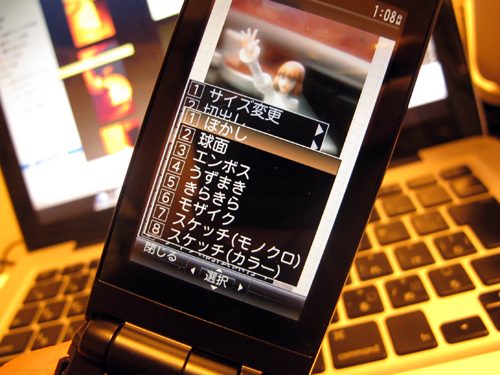
で、効果をかける方法は、効果をかけたい写真を表示して「編集」→「MENU」→「効果」とすすみ、かけたい「効果」を選択します。
効果なしーオリジナルの写真

▲こちらは効果をかけていないオリジナルの写真です。
「ルパン三世 カリオストロの城」より、クラリス嬢。
ぼかし

▲ぼかし。この写真はなんだかピントが合ってないみたいに見えますね。
球面
エンボス
うずまき
きらきら

▲きらきらした星がちりばめられています。これはけっこう使えそうかも。
モザイク

▲顔だけ、とか、一部に適用できると便利そうなんですけどね。
モザイクが写真全面にかかります。
スケッチ(モノクロ)
スケッチ(カラー)
「効果」は全部で上記8種類
F-08Bで写真に追加できる「効果」は上で紹介した8種類となります。
これらは複数の効果を重ねて適用できます。
「球体」にして「モザイク」かけたりとか。
今回は、クラリスのフィギュアに色々な「効果」を追加してみましたが、写真に合わせた「効果」をうまくかけてみると面白いと思います。
個人的には、「きらきら」を一番使いそうな気がしますね。
実は、「効果」だけではなく、ケータイだけで写真にスタンプを追加したり、文字を追加したりとプリクラ的な機能もあるのでそれらを組み合わせるとパソコンを使わなくても面白い写真ができるかもしれません。
▼まとめサイト、他の参加者のレビューもあわせてどーぞ!

F-06B/F-07B/F-08B 最新Fケータイブロガー徹底レビューまとめサイトへ

ケータイ会議6のまとめサイトにQ&Aのコーナーがありまして、そちらに以下のご質問をいただきました。
目覚ましのスヌーズ機能、何分間隔に設定出来ますか?現在F906を使っていますが、5分間隔なので起きれません・・・。
こちらのご質問ですが、F-06B、F-07B、F-08Bのスヌーズ機能の間隔の設定についてのご質問と受け止めて回答しますね。
ちなみに説明するまでもないかもしれませんが、スヌーズ機能とは、アラームを一定期間繰り返し鳴らす機能のことですね。
回答:5分、10分、15分の間隔に設定できます。

F-06B、F-07B、F-08Bですが、3機種ともに、5分、10分、15分の3パターンでスヌーズ機能を設定できます。
疑似スヌーズを設定するライフハック
5分間隔なので起きれない、ということでしたが、間隔が短すぎて起きれないということでしたら15分に設定すると良いかもしれません。
しかし、15分間隔でも短かすぎる!ということであれば良い方法があります。
アラームを複数個設定してしまえばよいのです。
3機種ともに9つまでのアラーム設定を作ることが可能です。
たとえば、朝9時にはかならず起きたいいうときに、6時、6時30分、7時、7時30分、8時、8時30分、9時と7個設定すればさすがに起きられるんじゃないでしょうかね。
あと、アラームの音量は最大にしておくのは重要かもしれません。
目覚まし機能は以外と細かく設定できて便利。
スヌーズ機能以外の目覚ましの機能ですが、繰り返し設定で、平日や祝・祭日用にアラームを設定できたり、平日でも曜日ごとに鳴らす鳴らさないという設定などもできるのは便利です。
また、アラーム音代わりに、ワンセグを起動するという設定もできます。
お気に入りのお天気おねーさんに起こされる、というのも良いですね。
F-06Bに追加された「連絡先設定」。

F-06B、F-07B、F-08Bの3機種の目覚まし設定の中で、F-06Bだけに「連絡先設定」という項目が追加になっています。
直接入力またはアドレス帳からの引用で電話番号を設定できるようです。
試しに設定してアラームをセットしてみました。

▲時間が来るとアラームが鳴るのですが、、

▲目覚ましを止めると、指定した連絡先に電話をかけようとしますw
起きたてで電話かけるってどんな場面だろうと想像がつかないのですが、たとえばいやな上司の電話番号とかあえて設定しておくと寝ぼけずにシャキっと起きれたりするんでしょうかねー。
TwitterのTL上でもたまに募集してる人をみかけますが、友達とか彼氏・彼女に「明日、○時に起きたいから電話してくれない?」なんてことを頼まれたときには活躍するのかもしれませんね。
▼まとめサイト、他の参加者のレビューもあわせてどーぞ!

F-06B/F-07B/F-08B 最新Fケータイブロガー徹底レビューまとめサイトへ
PYXIS (ピクシス) 目覚し時計 スーパーライデン 電波時計 大音量 NR201K

ケータイ会議6にてモニタ中のF-06Bについての記事です。
F-06Bには、22の本格辞書がついてきてさくっと調べ物ができるすぐれた機能があります。

この辞書機能自体は、以下のエントリーが詳しいのでそちらをご参考に。
広辞苑もまるごと!F-06Bの辞書機能が本気すぎる… – IDEA*IDEA ? 百式管理人のライフハックブログ
【F-06B レビュー】22冊45,000円相当の辞書つけてお値段据え置き!なケータイ | 本質思考道場
すべての辞書を手に入れるにはDVDからインストール
この便利な辞書機能なのですが、本体に最初からすべての辞書が搭載されているわけではなく、端末に同梱されている「電子辞書データDVD」にて提供されています。
すべての辞書を使いたい場合は、DVDから、microSDまたはmicroSDHCにインストールする必要があります。
マカーはつらいよ
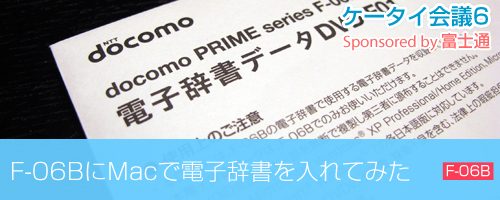
この「電子辞書データDVD」ですが、WindowsXP Professional/Home、Windows Vista、Windows7のみの対応なんですよね。
ぼくは自宅ではMacのみをつかっているため、かんたんには辞書が導入できなさそう。
BootCamp、VM WareやParallelsをつかってWindows環境を用意すればよいのでしょうが、辞書インストールのためだけにWindows環境を用意するのはちとしんどいです。
そのためだけにWindowsのソフトも買わなきゃだし。
ためしたのは、MikuInstaller。
Windows用のアプリケーションをMac上で動かす“Wine” というテクノロジがあります。
かんたんに導入できそうだったので、MikuInstallerというものを試してみました。
このアプリをMacに導入して、「電子辞書データDVD」の.exeファイルをドラッグアンドドロップすると辞書のインストール画面が表示されました。おお。

ここで、とりあえず全部の辞書を選択して「追加」してみます。

さくっと追加完了!本当に追加できているかな?

F-06Bで確認したら、きちんとDVDから辞書がインストールできていました。
ちゃんと機能している。これはいいですね。
ドコモケータイdatalinkはどうか
ドコモケータイdatalinkという電話帳その他いろいろな携帯電話のデータをPC上で編集できるソフトがdocomoから提供されているのですが、こちらもWindowsのみの対応。
そのためこれまで使ったことが無かったのですが、MikuInstallerで使えるようにならないかな?と挑戦。
結果、こちらはインストール中にエラーが出て動きませんでした。残念。
MikuInstallerを使えば、Mac(ただしIntel Basedに限る)を使っている方でも、電子辞書のインストールが可能になります。
Windows環境がなくて辞書の利用をあきらめていた方は試してみるとよいかもしれません。
最初からmicroSDに辞書を入れてつけてくれるとありがたい!
今回の電子辞書データDVDですが、インストールに2GB近くの空き容量が必要です。
それほど大きなデータなので、本体に最初からインストールされておらずDVDでの提供となっているのだと思いますが、ぜいたくをいうと最初から電子辞書入りのmicroSDをおまけでつけたりしてくれるとありがたいと思います。
もしくは、辞書欲しい人もそうでない人も対応できるように、辞書データ入りのmicroSDをオプション品として販売するとか。
というのは、データのインストール作業がかなりハードルが高いな、と感じたからです。
PCの操作が得意じゃない方もいるでしょうし、そもそもPC持ってない場合もある、DVDからのインストールだと、DVDドライブが必要、microSDにデータを書き込むためにはSDカードリーダーまたはUSBのデータケーブルが必要なので、けっこう大変なのでは。
せっかく便利なコンテンツだと思うので、多くの人が気軽に使えるとイイですよね!
▼まとめサイト、他の参加者のレビューもあわせてどーぞ!

F-06B/F-07B/F-08B 最新Fケータイブロガー徹底レビューまとめサイトへ