‘Mac’ タグのついている投稿

Macを新しくして、マウスのスクロールが逆になったときの対処法

| ”このエントリーをはてなブックマークに追加”


Mac Magic Mouse
Photo By RubenJ

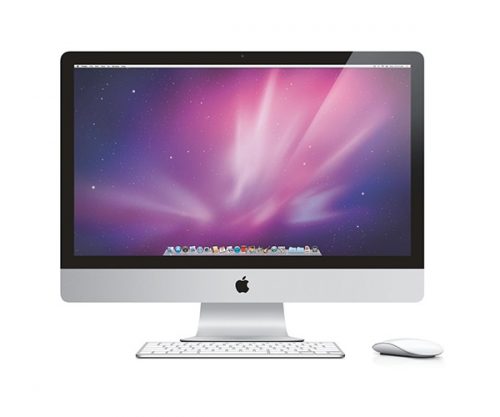
最近、Macを買い替えてセットアップし、新しい環境で作業を始めたのですが、マウスの操作に違和感。

それもそのはず、スクロールが逆になってしまったのです。

上に行こうとすると下に行き、下に行こうとすると上に行く。

はじめてフライトシュミレーション系(パイロットウイングスとかスターフォックスとか?)のゲームをあそんで操作に戸惑うようなそれでいてちょっと懐かしい感覚。

とりあえず、直しかたが分かったのでメモがてら紹介しておきますね。
(続きを読む…)


F-12CからBluetooth経由で写真をMacに送る方法

| ”このエントリーをはてなブックマークに追加”


防水コンパクトスマートフォン F-12C 徹底レビュー Sponsored by Fujitsu
F-12Cにて、撮影した写真をMacにBluetoothで送信しようとしたのですが、「送信に失敗」と表示され、どうにも失敗してしまいます。Mac側のBluetoothの設定やペアリングも無事に済ませているはずなのですけどね。

USBケーブルでMacに接続してファイルを転送、という手もあります。しかしF-12Cは防水ケータイなので、できればUSB端子のカバーをあまり開け閉めしたくないのですよね。ゆるくなって浸水したりしたら嫌ですし。

で、Bluetoothについてです。
一概に、Bluetoothといっても、それぞれの機器について、プロファイルという「このBluetoothでできること」が決められています。
Macに写真などの画像を送信するには、BIP(Basic Imaging Profile)というプロファイルに対応している必要があると思われます。
そこで、docomoのサイトを確認したのですが、F-12CのBluetoothはBIPをサポートしていませんでした。
というか、現時点でdocomoのスマートフォンは、BIPをサポートしているものがありません。

あれ?これってBluetoothで写真をMacに送れないのかなー?

そんな折に発見したのが以下の記事です。
Bluetooth File Transfer : Bluetoothを使ってファイルをPCと簡単にやり取り!Androidアプリ1412

このBluetooth File Transferというアプリをインストールすると、Android端末からMacにもファイルの送信ができるようになりました。Mac側の詳しい設定は上記記事を参照していただくと良いと思います。
BIP対応してないのに送信できちゃうのね?と、むずかしいことはわかりませんが、とにかく送信できました。

F-12Cは防水だから、カバーあけたくないよ!って方は、ためしてみるとよいかもです。

F-09C/F-12C 最新Fケータイブロガー徹底レビューまとめサイト
F-09C/F-12C 最新Fケータイブロガー徹底レビューまとめサイトへ


正直、すまんかった、Eye-Fi。ぼくの買わず嫌いでした。

| ”このエントリーをはてなブックマークに追加”


アイファイジャパン株式会社さんからのご案内にて、「Eye-Fi X2」カードをモニタさせていただいております。

http://www.eyefi.co.jp/

ちょっと普通のSDカードよりも値が張るしなあ、と買わず嫌いでしたが間違ってましたごめんなさい。便利すぎます。

(続きを読む…)


「このアクセサリはiPhoneでは動作しません」でジーニアスバーに。

| ”このエントリーをはてなブックマークに追加”


このアクセサリはiPhoneでは動作しません

iPhone 3GSの画面に頻繁に「このアクセサリはiPhoneでは動作しません」という表示が出るようになってしまいました。

このアクセサリはiPhoneでは動作しません・・・だと・・・?

初期化して、復元しても症状が改善されないため、Apple Storeのジーニアスバーに持ち込むことにしました。

アップル – Apple Store – Genius Bar

サイトからアップルストア銀座店の予約を取って出発。
アップルストアにてジーニアスに、症状を説明したところ、店舗のMacに接続して私が持ち込んだiPhoneでエラーなどが出ていないかチェックしてくれました。

件のメッセージについては、通常、対応していないアクセサリをドックに挿したときに表示される物ですが、ドックの端子が水濡れでさびてしまったり汚れてしまったりしていると、何も挿していなくても表示されることがある、と説明を受けました。

私が持ち込んだiPhoneは、特にソフトウェアにも問題なく、落下、水濡れの痕跡も見つからないため、ハードウェアの初期不良ではないかということでその場ですぐに新品交換対応となりました。

すごく丁寧で迅速な対応をしてくれたので、助かりました。預かり修理とかだと不便ですもんね。
たぶん到着してからものの15分くらいで対応完了したと思う。はやいですよね。

ただし、迅速な対応が受けられたのは、事前に私が準備しておいたおかげもあるな、と思っているのでポイントをまとめておきます。

1.ジーニアスバーをあらかじめ予約を取っておく

平日だとそうでもないのかもしれませんが、日曜日のアップルストアは混み混みでした。
私が応対してもらっている間に、予約なしのお客さんが店員に対応依頼を相談していたのですが3時間待ちだと言われて引き下がっていました。あらかじめ余裕を持って予約を取っておくことは大事だと思います。

2.自分で調べて出来る限りの対処をためしてみておく

とりあえず、iPhoneを再起動して解決しないか、iPhone自体を初期化して解決しないか?といった自分で出来る対処はやっておいたほうが店頭でそれを行う時間が短縮できると思います。iPhoneはiTunesでカンタンにバックアップ、復元、初期化ができますよ。

3.症状の再現性を確認しておく

「故障しました!」「調子が悪いんです!」「こんな症状が出て困っています!」とお店に持っていっても、その場で症状が
再現できなければお店の方も「預かって調べさせてもらえませんか」となるケースが多いのではないでしょうか?
私の場合も、症状の確実な再現方法がわからなかったのであらかじめ症状が出たときに、iPhoneでスクリーンショットを録っておきました。そのおかげで、ジーニアスの方に「どんなエラーメッセージ」が出るか、ということを正確に伝えることが出来ました。これは大きかったと思います。スクリーンショットではなくても、デジカメやケータイのカメラで撮っても良いと思います。
ちなみに、iPhoneでのスクリーンショットの撮り方は、「ホームボタンを押したまま、スリープボタンを押す」です。
撮影した画像は、「写真」アプリに保存されます。

以上、かるくポイントをまとめました。何も準備せずに「ちょっと診てもらえないか?」と相談しにいくよりは問題解決が速くなりそうですよ。

とにもかくにも問題が早期解決してよかったです。
対応してくれたジーニアスHさんありがとうございました!

iPhone 3GS Perfect Manual (単行本)
4881667009


iPhone 3GSの予約取り消されちゃったよ(笑)

| ”このエントリーをはてなブックマークに追加”


iPhone 3GSを、ソフトバンクオンラインショップで予約していたのですが、私の予約が取り消しになったというメールが届きました。

■■■■■■■■■■ お手続き不能のお詫び ■■■■■■■■■■
せっかくお申し込みいただきましたが、ご予約お申し込み受付商品の在庫が確保出来ず、手続きを行うことが出来ませんでした。
つきましては、誠に恐れ入りますが、今回のご予約お申し込みはお取り消しさせていただきますので、ご了承ください。

在庫がなくなっちゃったそうです。在庫以上の予約受け付けていたのかい?
やっぱり大人気!?なのかな。

メールにこんな注意書きもありました。

「iPhone 3G S」をご予約のお客さまへ
予約受付は、お一人さまにつき一台までとさせていただいております。
他店舗(オンラインショップ)も含めて、複数台の予約をされた場合は、
後から予約されたご予約分を、弊社側で自動的に無効とさせていただいております。

私の場合、最初に、いろいろオプション必須を付けなければいけないのが嫌だなあと思いながらも家の近所のソフトバンクショップで予約。
オンラインショップで予約が始まったので、家の近所のショップに予約取り消しの連絡をいれて、オンラインショップで必要なオプションだけつけて予約申し込みをした、という経緯があります。
店舗の取り消し処理がおそくて、iPhone 3GSを複数台予約したことにされちゃったのかな?

とりあえず、発売後すぐに触れなくなったので、いろいろな人のレビュー等で勉強することにしようかな。


最近のエントリー
アーカイブ
カテゴリー
TAG CLOUD
ブログ内を検索
QRコード
ケータイサイトでもねんざブログが見られます

↑ケータイからも
ねんざブログが見られるよ。

あわせて読みたい