‘iPhone 3GS’ タグのついている投稿

iPhone 3GSからiPhone 4Sヘ機種変更して良かった3つのこと

| ”このエントリーをはてなブックマークに追加”


iPhone3GSからiPhone4Sヘ移行して良かったこと
先日、iPhone 4Sへ機種変更しました。キャリアはSoftBankです。
それまでは、約2年ちょっとの間、iPhone 3GSを利用していました。

まだ、数日間しか使用していませんが、iPhone 3GSから機種変更してみて良かったなあ、と思ったことをまとめてみます。
(続きを読む…)


iPhoneのイヤホンジャックから出てきたとんでもないもの。

| ”このエントリーをはてなブックマークに追加”


今朝、いつものようにiPhoneで音楽を聴こうと思って曲を再生したのですが、なんだかいつもと違う。左側のチャンネルしか聴こえないのです。

あちゃー、イヤホンのコードが断線したのかなあ、保証期間も過ぎているし、修理代高くつくかなあと朝からブルーです。

が、イヤホンをMacにつないだらきちんと音が再生されるのでどうやらイヤホンではなくiPhone側の問題らしいことに気がつきます。

で、よくみるとイヤホンのプラグがきちんと奥まで差さっていない、ちょっと浮いている気がするのです。ぐいっと押し込んでみても奥まで差さっていない気がするぞ。

もしかしたら、なにか虫とか入りこんじゃったんじゃないかと思って、イヤホンの穴の部分を覗いてみたのですが、暗くてよく分かりません。そこで、iPhoneの電源をオフにして、針金のクリップを伸ばしてイヤホンの穴にちょいちょいとつっこんでみました。

ななんと大量の綿ぼこりがでてくるではありませんか。尋常じゃないぞこれ。
iPhoneのイヤホンジャックに詰まっていた綿ぼこり

でるわでるわ。こんなのが詰まっていてよく今まできちんと聴こえていたもんだ。
もしかしたら、昨晩、iPhoneを毛布の中に持ち込んで、radikoを聴きながら寝てしまったのが原因かもしれないなあ。イヤホンつないでなかったので静電気で毛布の毛とかを吸い込んじゃったのかも。

iPhoneでイヤホンの聴こえが悪い場合は、ちょっと穴をのぞいてみると良いかもしれませんね。
※こんな記事を書いておきながら、ぼくと同じようにクリップで掃除してiPhoneが壊れても責任は取れませんので自己責任でお願いします。


ウチのシマリスさんが顔を洗っていたので、iPhoneで動画撮った。

| ”このエントリーをはてなブックマークに追加”


ウチでシマリスを飼ってますが、撮りやすい位置で顔を洗っていたので動画を撮影してみました。
iPhone 3GSにて撮影。

iPhoneは、カメラさくっと起動して、それなりのものがササッと撮影できるのがいいですね。

こんな感じで、シマリスは顔とかをちっちゃな手でクシクシと洗うのですよ。
シマリスも顔を洗うのに、遅刻しそうになって、朝、顔洗わないまま会社にいっちゃう私はよくないですよね。
反省反省。


「このアクセサリはiPhoneでは動作しません」でジーニアスバーに。

| ”このエントリーをはてなブックマークに追加”


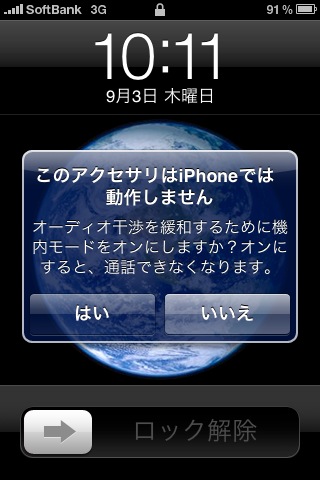
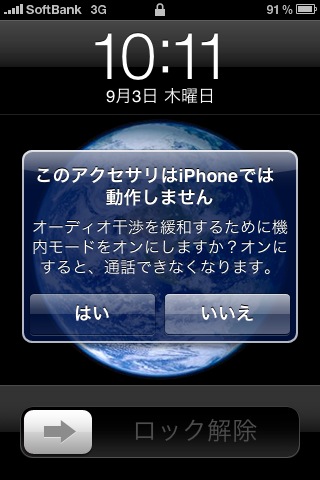
このアクセサリはiPhoneでは動作しません

iPhone 3GSの画面に頻繁に「このアクセサリはiPhoneでは動作しません」という表示が出るようになってしまいました。

このアクセサリはiPhoneでは動作しません・・・だと・・・?

初期化して、復元しても症状が改善されないため、Apple Storeのジーニアスバーに持ち込むことにしました。

アップル – Apple Store – Genius Bar

サイトからアップルストア銀座店の予約を取って出発。
アップルストアにてジーニアスに、症状を説明したところ、店舗のMacに接続して私が持ち込んだiPhoneでエラーなどが出ていないかチェックしてくれました。

件のメッセージについては、通常、対応していないアクセサリをドックに挿したときに表示される物ですが、ドックの端子が水濡れでさびてしまったり汚れてしまったりしていると、何も挿していなくても表示されることがある、と説明を受けました。

私が持ち込んだiPhoneは、特にソフトウェアにも問題なく、落下、水濡れの痕跡も見つからないため、ハードウェアの初期不良ではないかということでその場ですぐに新品交換対応となりました。

すごく丁寧で迅速な対応をしてくれたので、助かりました。預かり修理とかだと不便ですもんね。
たぶん到着してからものの15分くらいで対応完了したと思う。はやいですよね。

ただし、迅速な対応が受けられたのは、事前に私が準備しておいたおかげもあるな、と思っているのでポイントをまとめておきます。

1.ジーニアスバーをあらかじめ予約を取っておく

平日だとそうでもないのかもしれませんが、日曜日のアップルストアは混み混みでした。
私が応対してもらっている間に、予約なしのお客さんが店員に対応依頼を相談していたのですが3時間待ちだと言われて引き下がっていました。あらかじめ余裕を持って予約を取っておくことは大事だと思います。

2.自分で調べて出来る限りの対処をためしてみておく

とりあえず、iPhoneを再起動して解決しないか、iPhone自体を初期化して解決しないか?といった自分で出来る対処はやっておいたほうが店頭でそれを行う時間が短縮できると思います。iPhoneはiTunesでカンタンにバックアップ、復元、初期化ができますよ。

3.症状の再現性を確認しておく

「故障しました!」「調子が悪いんです!」「こんな症状が出て困っています!」とお店に持っていっても、その場で症状が
再現できなければお店の方も「預かって調べさせてもらえませんか」となるケースが多いのではないでしょうか?
私の場合も、症状の確実な再現方法がわからなかったのであらかじめ症状が出たときに、iPhoneでスクリーンショットを録っておきました。そのおかげで、ジーニアスの方に「どんなエラーメッセージ」が出るか、ということを正確に伝えることが出来ました。これは大きかったと思います。スクリーンショットではなくても、デジカメやケータイのカメラで撮っても良いと思います。
ちなみに、iPhoneでのスクリーンショットの撮り方は、「ホームボタンを押したまま、スリープボタンを押す」です。
撮影した画像は、「写真」アプリに保存されます。

以上、かるくポイントをまとめました。何も準備せずに「ちょっと診てもらえないか?」と相談しにいくよりは問題解決が速くなりそうですよ。

とにもかくにも問題が早期解決してよかったです。
対応してくれたジーニアスHさんありがとうございました!

iPhone 3GS Perfect Manual (単行本)
4881667009


このアクセサリはiPhoneでは動作しません・・・だと・・・?

| ”このエントリーをはてなブックマークに追加”


数日前から、iPhone 3GSを触っていると、突然、以下の写真のようなメッセージが表示されるようになりました。
このアクセサリはiPhoneでは動作しません

ここで、間違って「はい」を選んでしまうと、iPhoneが「機内モード」になって通信できない状態になります。
設定からもとの通信モードに戻せるんだけど、最初何度か間違った。

表示されているメッセージはアップルのサイトをみると、アクセサリを接続した時に表示される模様。
iPhone: 「Works with iPhone」のアクセサリを接続すると、互換性に関するメッセージが表示される

てか、私なにも接続していないんですけど。
ロック解除するときとかに毎回のように件のメッセージが表示されて面倒くさい状態です。

しかも、この症状副作用があって、例のメッセージが出た後、音が全く出なくなってしまいます。
音楽の再生もできないし、なんとカメラのシャッター音まで無音になってしまって、ある意味便利なiPhoneに変身。
※静かなお店でランチとか撮影するときなど、ね。

なんとかならないかなあ、とiPhone 3GSを初期化して工場出荷状態に戻してみたのですが、状況変わらず。
件のメッセージでググってみると、同様の症状の方を見つけることが出来たのですが、そちらを参照する限り、私の場合もハードウェアの故障のような気がします。
ず’s – iPhone/このアクセサリはiPhoneでは動作しません

なんだかApple Storeに持ち込んだ方が良さそうな気がしてきました。
時間見つけていってみようかな。

同様の症状で解決策を見つけた方いらっしゃれば、情報をお寄せいただけると嬉しいです。

追記:その後、解決しました。以下のエントリにその経緯を。
「このアクセサリはiPhoneでは動作しません」でジーニアスバーに。

iPhone 3GS Perfect Manual (単行本)
4881667009


最近のエントリー
アーカイブ
カテゴリー
TAG CLOUD
ブログ内を検索
QRコード
ケータイサイトでもねんざブログが見られます

↑ケータイからも
ねんざブログが見られるよ。

あわせて読みたい