‘ケータイ会議’ タグのついている投稿

※この記事は、ARROWS X LTE F-05Dを徹底レビューするケータイ会議9のモニター記事です。
F-05Dのプリインストールされているアプリで、「からだライフ」というものがあります。
歩数や脈拍などのデータを記録して管理したりグラフでみやすく表示したりすることができます。
この「からだライフ」の中に、「パルスチェッカー」機能があったのでためしてみました。
パルスチェッカーの機能は、以前の富士通製のフィーチャーフォンにも搭載されていたのですよね。

からだライフのアプリを立ち上げると、4番目のメニューにパルスチェッカーがあります。
測定方法はかんたん。

パルスチェッカーを起動すると、測定方法の説明。

↑このように、F-05Dのインカメラ部分を指で15秒くらいふれていればOKです。
しばらくすると、結果が表示されます。

↑脈拍は、65か。ふむふむ。
結果は、保存しておいて、脈拍/血圧、の項目からアプリ内で確認することができます。
日、週、月、単位でサマリーを確認できるのが便利ですね。
パルスチェカー、以前もケータイ会議でためしてみたことがあるのですが、少しでもくらいと何度も何度も測定に失敗したりとなかなか認識されない印象がありました。しかし、今回のF-05Dはまちがいなく測定しやすくなっていると思います。
やや照明が暗めの我が家でもほとんど失敗しませんでしたよ。
パルスチェッカーだけでなく、「からだライフ」はWebサービスとも連動して健康アドバイスをメールしてくれるそうなので、しばらく使ってみようと思います。
一人ひとりの豊かで健やかな生活を支援する健康サービス からだライフ:富士通

ARROWS X LTE (F-05D) ブロガー徹底レビューまとめサイトへ

※この記事は、ARROWS X LTE F-05Dを徹底レビューするケータイ会議9のモニター記事です。
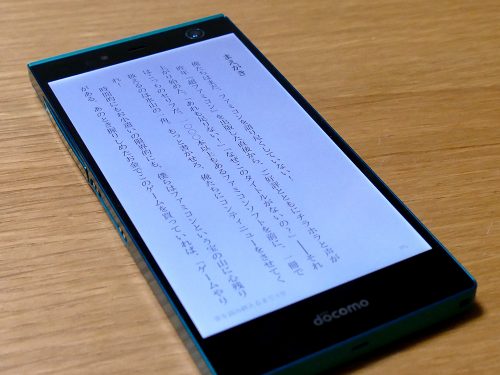
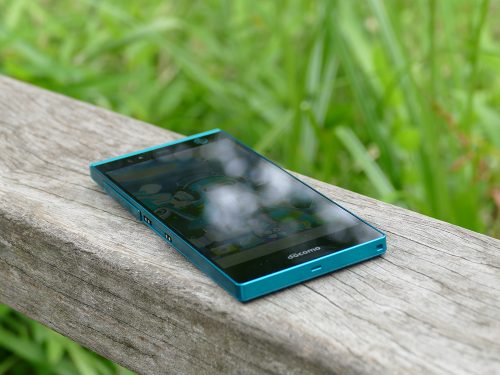
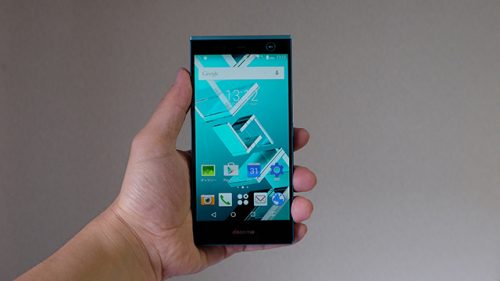
ARROWS X LTE F-05Dですが、画面がかなり大きいです。
スペック的には約4.3インチです。
実はこれ、PSPの画面とほぼ同じサイズです、というとかなり大きく感じませんか。
ぼくはこのF-05Dの大きな画面で動画を楽しんでいます。
F-05Dにプリインストールされている、HullやTSUTAYA TVのアプリで手軽に動画の視聴ができるのですが、画面が大きいので観やすいですよ。
しかし、自宅で映画を観るのに、F-05Dを手に横向きで持ったまま2時間はちょっと疲れます。
純正の充電ホルダーも縦置きにしかできないので、セットしたまま動画を観るのはちょっと難しい。

充電はできるけどね。
そこで、iPhone用のスタンドが便利です。
ぼくが使っているのは、サンワサプライのデスクトップスタンドPDA-STN2W。
SANWA SUPPLY iPod、iPhone対応 デスクトップスタンド ホワイト PDA-STN2W

これに横向きにF-05Dを置いて動画を観るとラクチンです。手が疲れません。
ケータイ会議9メンバーのkskmeukさんも同様のことを書いていますが、ただのプラスチックの板で、濡れても平気なのでお風呂で動画みたりにもつかえるし、レシピサイトを閲覧しながら料理するときにも活躍してくれます。
F-05Dで動画をよく観る方には、この商品に限らず、F-05Dを横向きに置けるスタンドを一個もっておくと便利ですよ。

ARROWS X LTE (F-05D) ブロガー徹底レビューまとめサイトへ

※この記事は、ARROWS X LTE F-05Dを徹底レビューするケータイ会議9のモニター記事です。
現在、ケータイ会議9にてモニター中の、ARROWS X LTE F-05Dですが、とにかく電池の消費が激しい!
ぼくはマゼンタのカラーの端末をつかっていますが、そのカラーリングのせいか通常の3倍くらい電池消費が速いのではないかと思ってしまうほどです。(これはF-05Dに限らず、現在のXi対応端末はその傾向にあるみたいです)
そこで、予備のバッテリーを持ち歩くようにしたのです。
SANYO USB出力付きリチウムイオンバッテリー (高容量リチウムイオン3.7V5400mAh電池使用) KBC-L54D
これ。
で、充電してみたんですが、

ちゃんと充電された!
エネループでスマホがうまく充電されないときの対処法 – これからゆっくり考L
という記事をみて、エネループでF-05Dを充電するのには上の記事のようなコツがいるのかな?と思ったのですが、純正のケーブルを利用すれば問題ないみたいです。
と、いうことで、エネループでスマホがうまく充電される方法とは、「純正ケーブルをつかう」と。
純正ケーブルを無くしてしまった人は、sakaki0214さんのコツを参考にしてみるといいかもしれません。

ARROWS X LTE (F-05D) ブロガー徹底レビューまとめサイトへ

※この記事は、ARROWS X LTE F-05Dを徹底レビューするケータイ会議9のモニター記事です。
現在、モニターしているF-05Dですが、使用感としては、動作がきびきびしていて早いと感じています。
実際の処理速度、客観的な数値はどうなのだろうと思って、ベンチマークソフトで測定してみました。
利用したのは、Smartbench 2012という、Androidアプリです。
Smartbench 2012 – Android マーケットのアプリ

↑起動すると3Dグラフィックなどが表示されて速度を測定してくれるアプリです。
まずは比較用に、F-12Cという端末から測定してみました。

緑色の帯(Productivity Index)が端末の全体的な処理速度、赤い帯(Gaming Index)は、3Dグラフィックなどの描画処理の速度を示すようです。
F-12Cのベンチマーク結果
Productivity Index: 640
Gaming Index: 2163
でした。
つづいて、F-05Dを測定してみます。

F-05Dのベンチマーク結果
Productivity Index: 2826
Gaming Index: 1835
グラフィック性能については、F-05Dより少し下回る感じですが、全体的な処理速度は、F-12Cの4倍以上のスコアが出ました。さすが高性能デュアルコアCPUを搭載ですね。サクサク軽快に動作してくれるわけです。
他のメーカーの端末が手元にないのでそれとの比較はできませんが、ご参考までに数値をあげておきました。
今日はそんなところで。

ARROWS X LTE (F-05D) ブロガー徹底レビューまとめサイトへ

※この記事は、ARROWS X LTE F-05Dを徹底レビューするケータイ会議9のモニター記事です。
現在、モニターしているF-05Dには「伝言メモ」機能が搭載されています。
「伝言メモ」とは、着信があって出られないときに、留守番電話サービスセンターへ転送せずに、端末本体でメッセージを預かれる機能です。
「伝言メモ」、docomoの端末なら普通に搭載されているのではないの?とお思いになる方もいらっしゃるかも知れないので説明しておくと、Androidの端末には搭載されていない機種が多かったのですよ。
なので、留守番電話を利用したい場合は、docomoの留守電サービス(有料)を利用するしかありませんでした。
前回モニターさせていただいたF-12Cも「伝言メモ」非搭載だったので、これはうれしい。
しかしながら、F-05D、初期状態では伝言メモに落とし穴がありました。
F-05Dに電話の着信があった場合、操作しないと伝言メモに切り替わらない

↑このような感じの着信画面になります。
テープみたいなアイコンを右にスライドさせると、電話に出ずに「伝言メモ」の応答メッセージを流して、相手の伝言を録音することができます。
で、自分の体験談ですが先日仕事中にF-05Dに着信がありました。
電話なっているのは分かっているのですが、手が放せなかったので、そのうち「伝言メモ」に切り替わるだろう、と思っていたのです。しかし、いつまでたっても切り替わりません。わざわざ画面をスライドして「伝言メモ」に切り替える必要があるのです。相手もメッセージを残したいのに、延々と切り替わらずに電話を鳴らし続けるなんて事態もありえます。
「伝言メモを有効」にチェックを入れる
なので、「伝言メモ」の機能を有効にして応答時間などを設定しておいたほうがよさそうです。

設定>通話設定>伝言メモと進み、「伝言メモを有効」にチェックを入れます。
デフォルトではチェック入っていないかも知れません。
「応答時間設定」を設定する

さらに、「応答時間設定」を0秒〜120秒の間で設定します。
ぼくはとりあえず10秒に設定しました。
ここでの注意は、この秒数を設定しても上の「伝言メモを有効」にチェックを入れていないと、どうやら着信が設定秒数を超えても「伝言メモ」に自動で切り替わることがないようなのです。
これで「伝言メモ」の設定ができました。
ぼくが電話に出られないときは、10秒経ったら伝言メモに切り替わる、というわけです。
F-05Dにインストールされている、取扱説明書にも「伝言メモ」のことが書かれていなかったので少し分かり辛いかも知れません。伝言メモの設定を探していた方のご参考になれば幸いです!

ARROWS X LTE (F-05D) ブロガー徹底レビューまとめサイトへ